Smarttelefon for seniorer: Kom i gang med mobilen din
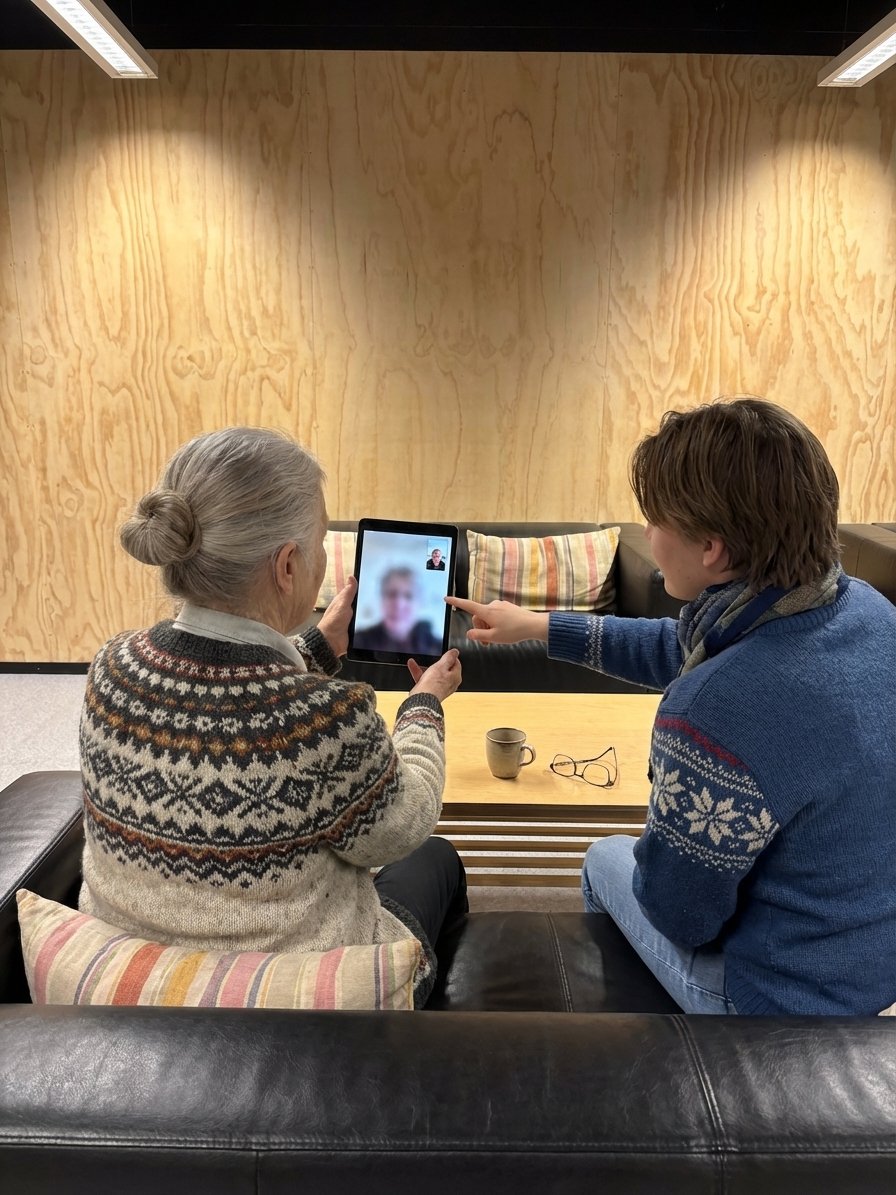
Margit på 81 fekk en iPhone av dottera til jul. I februar la den fortsatt i esken. “Jeg er redd for å trykke på feil knapp,” så ho. På seniortreffet i Tau tok vi den ut av esken saman. Etter en time hadde ho sendt sin første SMS, tatt eit bilete av kaffikoppen og lagt til dottera som kontakt.
Det var ikke vanskeleg. Ho trong bare noen som viste henne det.
iPhone eller Android?
Det finst to typar smarttelefonar: iPhone (laga av Apple) og Android (Samsung, Sony, Nokia og fleire). Hva bør du velje?
iPhone er kjent for:
- Enkelt og ryddig design
- Gode hjelpefunksjonar for eldre
- Enkel kopling til andre Apple-produkt (iPad, Mac)
Android (t.d. Samsung) er kjent for:
- Fleire prisklassar å velje mellom
- “Enkel modus” som gjer skjermen oversiktleg
- Stor valfridom i modellar
Det viktigaste er ikke hva merke du vel. Det viktigaste er at du har noen i nærleiken som brukar same type, slik at de kan hjelpe deg når du står fast.
Første oppsett
Når du slår på telefonen for første gang, leier den deg gjennom eit oppsett. Det du treng:
- Vel språk: Norsk
- Kopla til wifi: Vel heimenettverket ditt og skriv inn passordet. Passordet står gjerne på undersida av ruteren (den boksen fra internettleverandøren).
- Opprett konto: iPhone ber om en Apple-konto. Android ber om en Google-konto. Du treng ei e-postadresse. Har du ikke det, kan du opprette ei der og då.
- Sett opp sikkerheit: Lag en firesifra kode eller bruk fingeravtrykk. Vel noe du hugsar.
Usikker på noe av dette? Heilt normalt. Mange tar med telefonen til seniortreffet vårt og gjer oppsettet saman med oss.
Gjer teksten større
Det første de fleste vil er større tekst. Slik gjer du det:
iPhone: Gå til Innstillingar (det grå tannhjulet) > Skjerm og lysstyrke > Tekststørrelse. Dra glidebryteren til høgre.
Android (Samsung): Gå til Innstillingar > Skjerm > Skriftstørrelse og stil. Vel “Stor” eller “Ekstra stor.”
Du kan også gjere ikona større på Android ved å slå på “Enkel modus” under Innstillingar > Skjerm.
De viktigaste appane
Du treng ikke hundre appar. Start med desse:
Telefon og SMS
Allereie installert. Grønt ikon for å ringe, og eit meldingsikon for å sende SMS. Prøv å sende en SMS til noen du kjenner som øvingsoppgåve.
Kamera
Også allereie installert. Trykk på kameraikonet, rett telefonen møt det du vil ta bilete av, og trykk på den store runde knappen. Biletet lagrast automatisk.
Vipps
For å betale i butikken og sende pengar. Last ned fra App Store eller Google Play. Du treng BankID for å registrere deg.
BankID
Din digitale legitimasjon. Brukar du for å logge inn på nettbank, Helsenorge og andre tenester. Les guiden vår om BankID for mer detaljar.
Yr
Vêr-appen fra NRK og Meteorologisk institutt. Vis veret akkurat der du er, time for time. Praktisk for å planlegge turar.
Nyttige triks
Lommelykt: På iPhone: sveip ned fra øvre høgre hjørne og trykk på lommelykt-ikonet. På Android: sveip ned fra toppen og trykk på lommelykta.
Skjermdump: Vil du ta bilete av noe på skjermen? På iPhone: trykk sideknappen og volumknappen opp samtidig. På Android: trykk av/på-knappen og volum ned samtidig.
Tvungen omstart: Om telefonen hengar seg opp, trykk og hald av/på-knappen i ti sekund. Telefonen startar på nytt utan at du mistar noe.
Zoom inn: Legg to fingrar på skjermen og dra de fra kvarandre for å forstørre. Funkar i nettlesaren, på bilete og i mange appar.
Tryggleik på mobilen
Nokre enkle reglar som held telefonen trygg:
- Oppdater telefonen når den ber om det. Oppdateringar tettar tryggleikshål.
- Ikke trykk på lenker i rare SMS-år. Banken og offentlege etatar sender deg ikke lenker der du må logge inn.
- Bruk skjermlås. Kode, fingeravtrykk eller ansiktsgjenkjenning. Slik er telefonen sikra om du mistar den.
- Ikke last ned appar du ikke kjenner. Hald deg til kjente appar fra App Store eller Google Play.
Få hjelp på seniortreffet
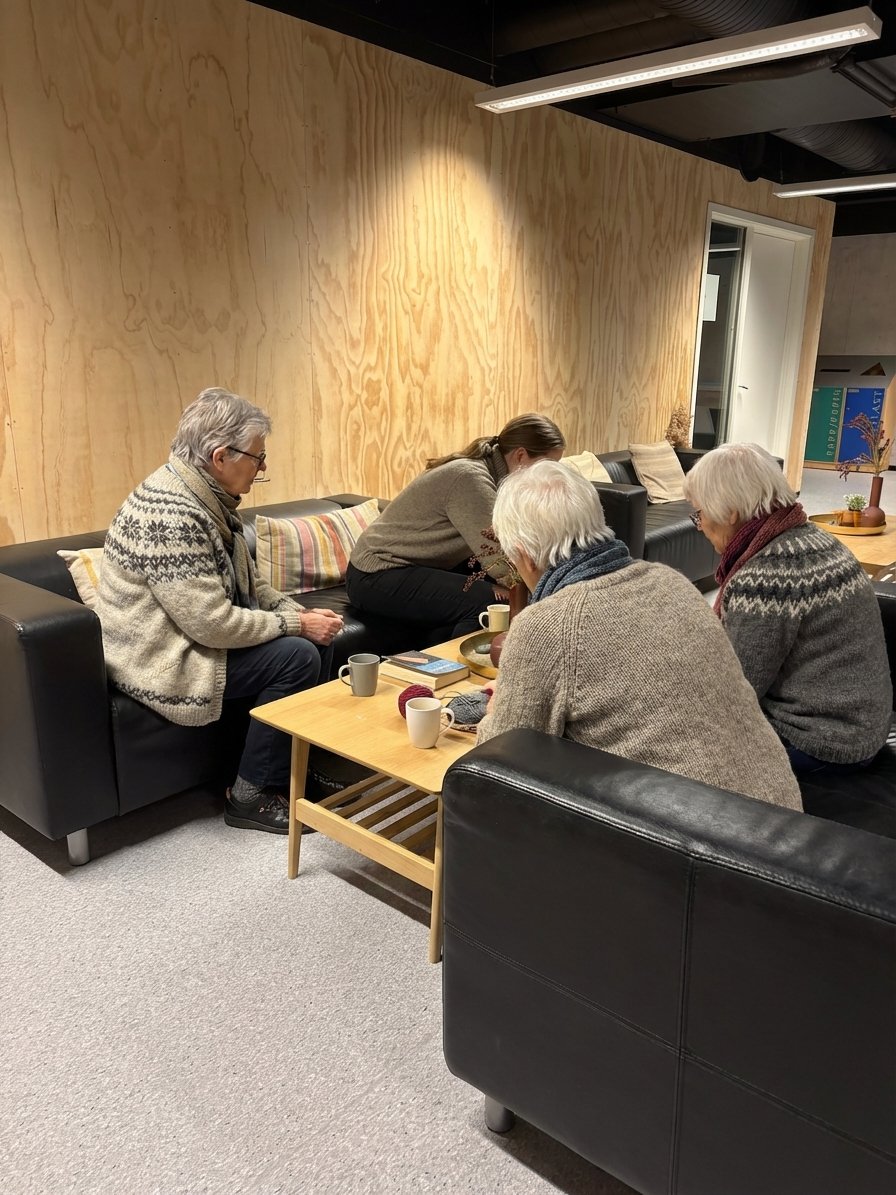
Eira Ryfylke er en frivillig organisasjon i Tau, Strand kommune. Annankvar torsdag i partalsveker møtest vi i Tau kl 18 til 20 for å hjelpe med alt digitalt. Ta med mobilen din, så hjelper vi deg med det du lurer på. Anten det er å sende en SMS eller å sette opp hele telefonen fra scratch.
Det er gratis, og du treng ikke melde deg på. Vi er tolmodige folk med god tid.