Fra blokker på skjermen til noe du kan holde i hånda
Du bygger et slott i Minecraft. Du har brukt timer på detaljer: tårn, vinduer, en bro over vollgraven. Nå ser du på det og tenker: hadde det ikke vært sykt å ha det på pulten min?
Det kan du. 45 minutter senere holder du det i hendene.
Hva du trenger
- Minecraft Java Edition med en verden du har bygd noe kult i
- Mineways (gratis): realtimerendering.com/erich/minecraft/public/mineways/
- Bambu Studio (gratis): slicerprogram for 3D-printeren
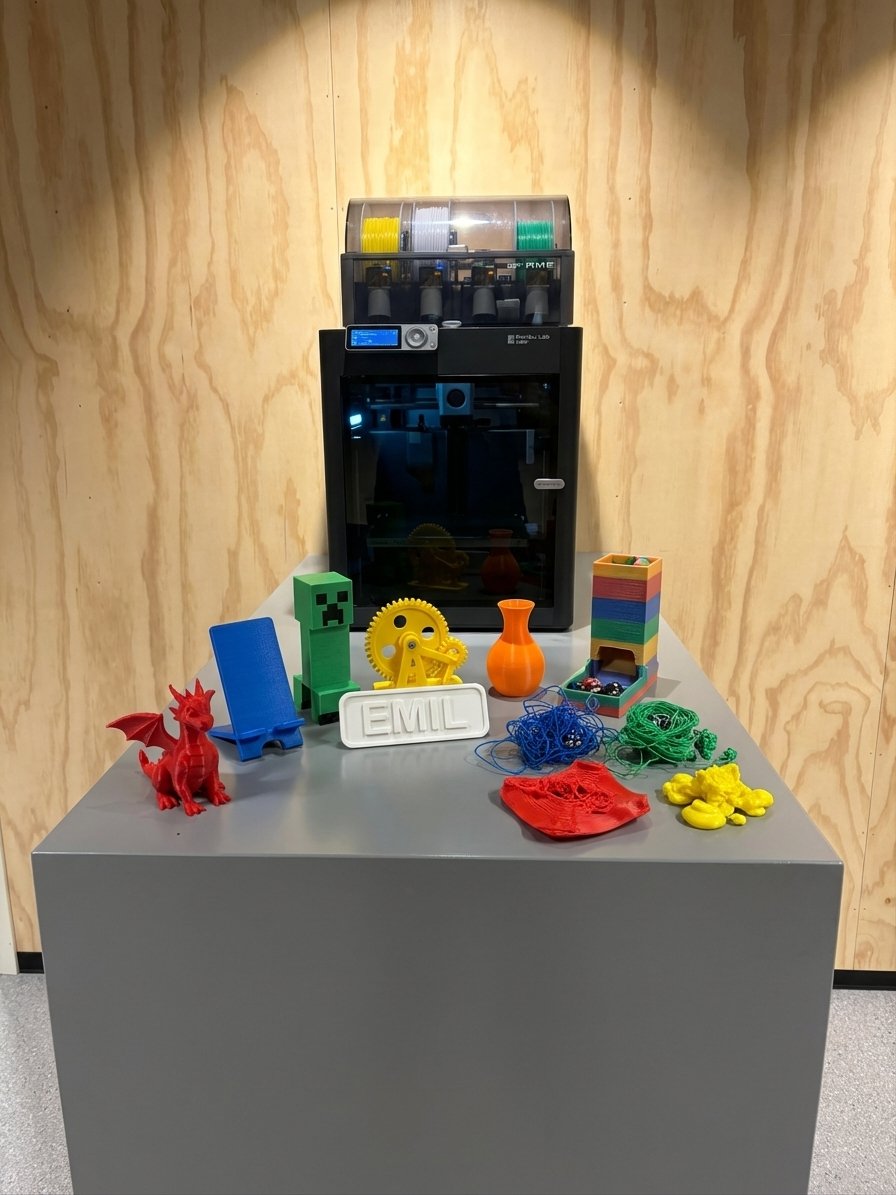
- Tilgang til en 3D-printer (vi har Bambu Lab på kodeklubben)
Steg for steg
1. Bygg noe i Minecraft
Start med noe enkelt. Et hus, en statue, et tårn. Tips: unngå svevende blokker og veldig tynne vegger. Tenk “solid og tydelig”.
2. Åpne Mineways
Last ned og start Mineways. Velg “File > Open World” og finn Minecraft-verdenen din. Du ser et kart ovenfra.
3. Marker området du vil printe
Hold venstre museknapp og dra en boks rundt bygningen din. Juster høyden med musehjulet slik at hele bygget er med.
4. Eksporter som STL
Velg “File > Export for 3D Printing”. Lagre som .STL-fil. Mineways gjør blokkene om til en 3D-modell som printeren forstår.
5. Åpne i Bambu Studio
Start Bambu Studio (eller PrusaSlicer, Cura, det fungerer med alle). Importer STL-filen. Modellen dukker opp på printplaten.
6. Skaler til riktig størrelse
Et Minecraft-hus i full størrelse blir enormt. Skaler ned til 5–8 cm bredde for første forsøk. Det er stor nok til å se detaljer, liten nok til å printe raskt.
7. Slice og print
Trykk “Slice” og deretter “Print”. Bambu Lab-printeren gjør resten. Sett deg tilbake og se bygningen din ta form, lag for lag.
Tips for gode prints
Gjør veggene minst 2 blokker tykke. Én blokk tykk blir for tynt for printeren og kan knekke.
Unngå store overheng. Hvis du har en balkong som stikker rett ut i løse lufta, trenger printeren støttemateriale. Det fungerer, men det er lettere uten.
Start lite. Første gang: et enkelt hus eller en figur. Ikke et helt slott. Lær prosessen først, gå stort etterpå.
Flate bunner er best. Sørg for at bygningen har en flat underside som står godt på printplaten.
Alternativ: jmc2obj for mer kontroll
Vil du redigere modellen før du printer? jmc2obj (jmc2obj.net) eksporterer Minecraft-bygg til OBJ-format. Åpne OBJ-filen i Blender (gratis), juster, glatt ut, legg til detaljer, og eksporter deretter til STL for printing.
Vanlige problemer
- Modellen er hul inni: Mineways har en innstilling for å fylle innsiden. Sjekk “Fill air bubbles” før eksport.
- Små detaljer forsvinner: Printeren klarer ikke detaljer under ca. 1 mm. Skaler opp, eller forenkle designet.
- Printen løsner fra platen: Sørg for at første lag fester seg. Bruk lim på printplaten om nødvendig.
Bygg, print, ta med hjem
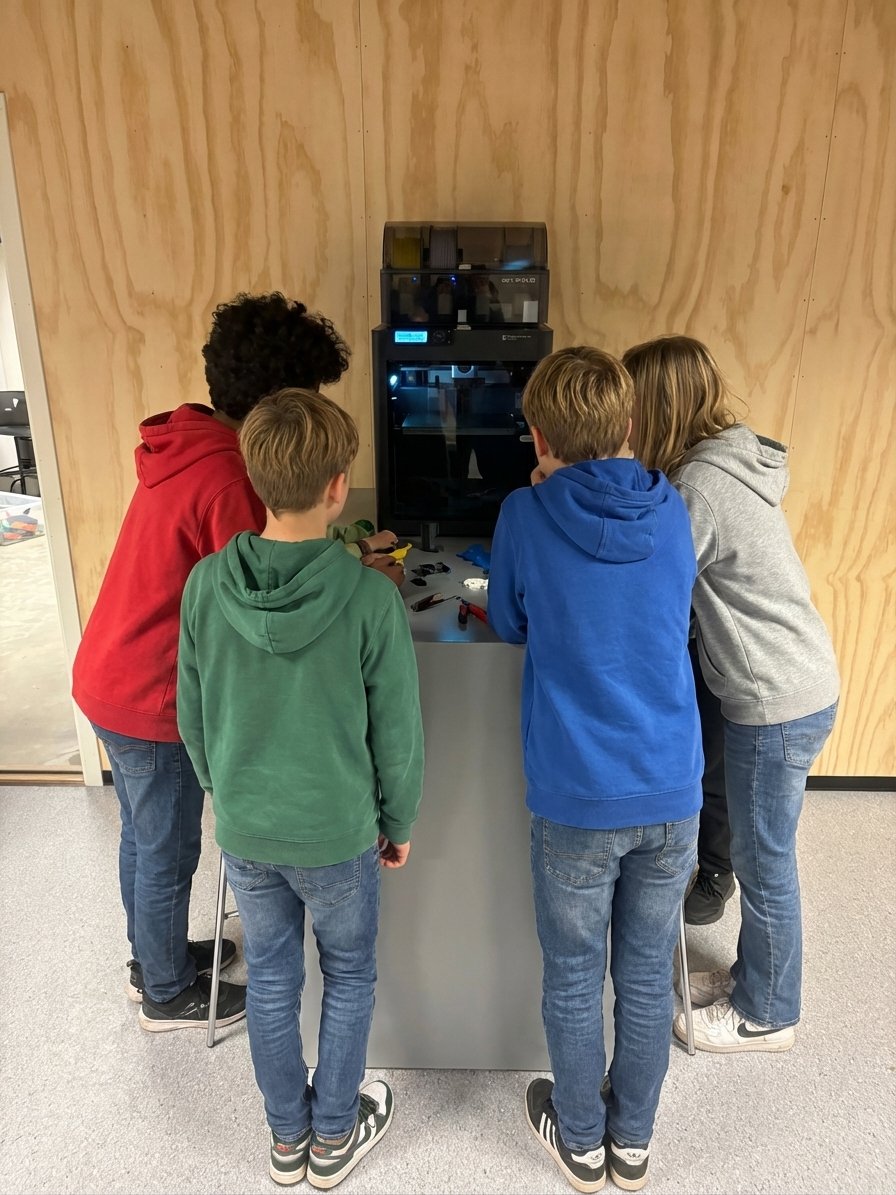
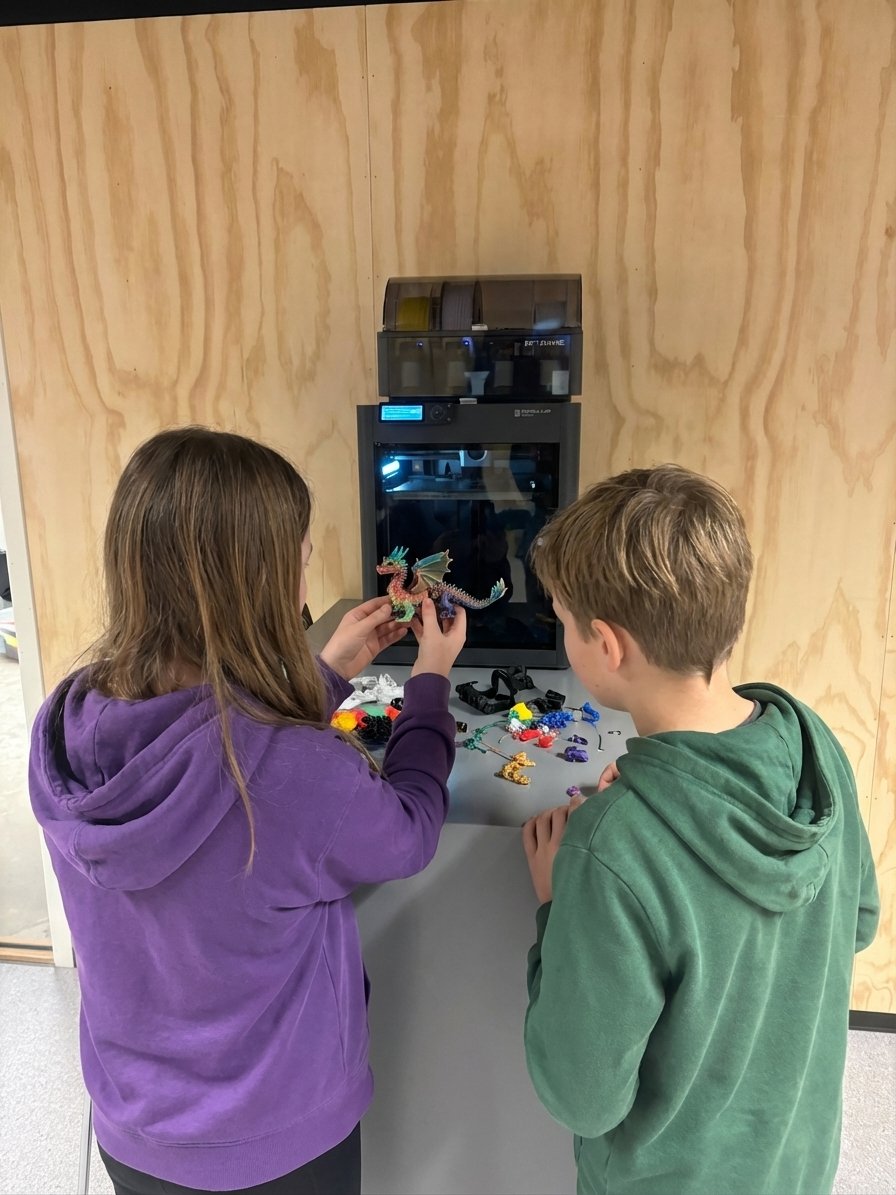
På kodeklubben har vi Mineways installert og en Bambu Lab 3D-printer klar. Bygg noe i Minecraft, og ta det med hjem som en ekte ting.
Det finnes ingen bedre motivasjon enn å holde sin egen kreasjon i hendene.